Qué hace la herramienta, qué le pide a usted y cómo leer lo que responde. Las capturas son de
la versión que está en línea, con un archivo de ejemplo de cuatro parcelas de cacao.
Versión 1 · Actualizado el martes 22 de septiembre de 2026 · validador v2.58
0Qué hace y qué no hace
El Validador revisa el archivo de productores y lotes antes de subirlo al Sistema GUIA, y
devuelve la plantilla oficial ya armada con lo que está listo. La idea es no descubrir los errores
cuando GUIA rechaza la carga.
Sí lo corrige, y lo dice
No lo toca: lo decide su organización
Coordenadas al revés, decimales perdidos, UTM a WGS84 · provincia, cantón y parroquia contra el
mapa oficial CONALI · cédulas y celulares a los que Excel se comió el cero · unidades de superficie
(cuadras a hectáreas)
Las superficies declaradas: compara con el área del polígono y avisa si difieren más del 5 %,
pero nunca las reemplaza · la geometría mal levantada · las filas en rojo, que necesitan
documento o visita a campo
Qué necesita tener a mano
El archivo de sus lotes: un Excel (la plantilla de GUIA o el suyo propio) o el archivo geográfico
del levantamiento —KML, GeoJSON, shapefile en ZIP o GeoPackage—. Con el archivo geográfico solo,
la herramienta arma la plantilla desde cero.
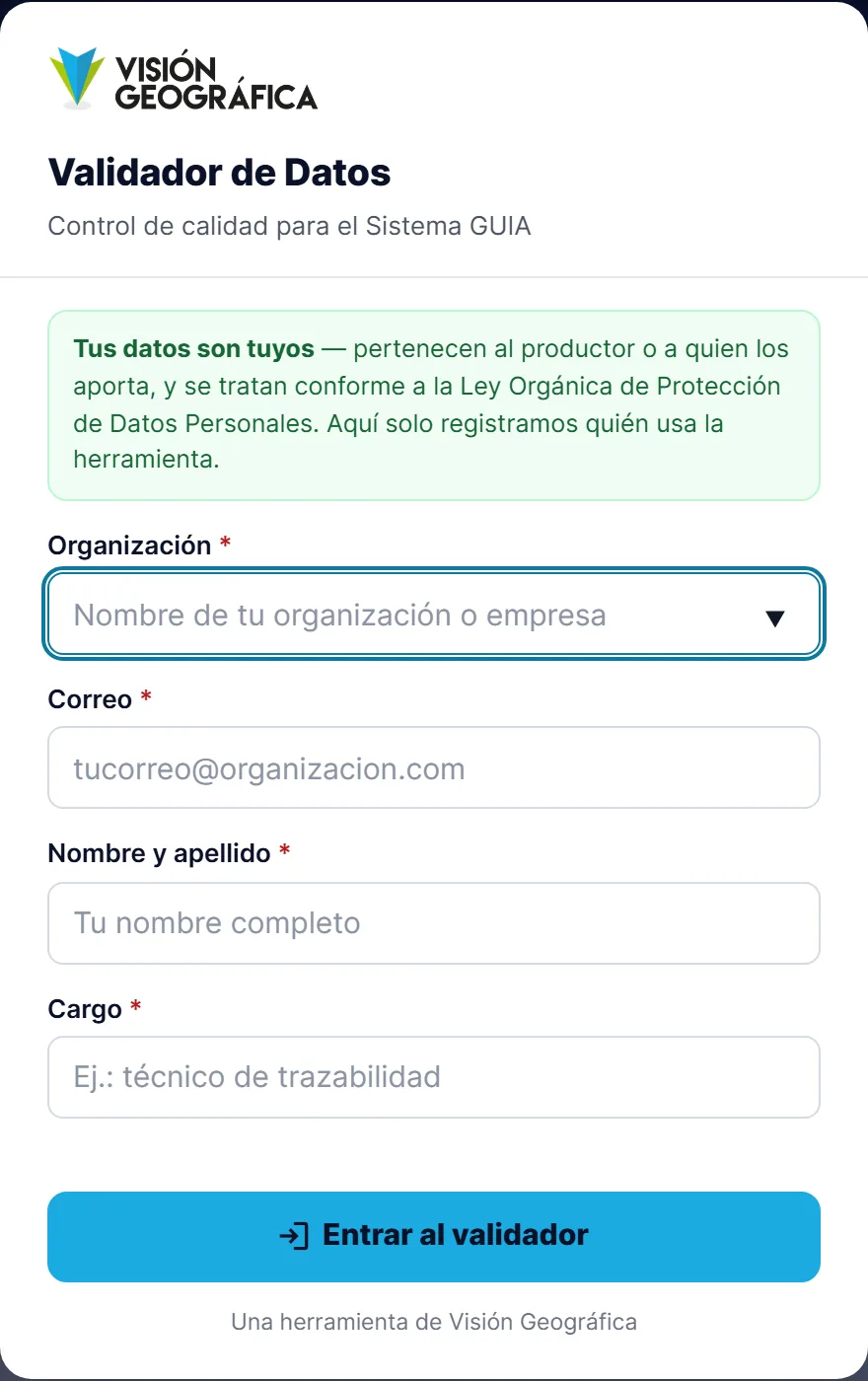
1Entrar la primera vez
La primera vez pide nombre, correo, organización y cargo. Es el control de acceso del validador:
queda registrado quién lo usó, y no se vuelve a preguntar en ese navegador.
La ventana de entrada. Si su organización tiene un código de acceso, se abre el validador con
?codigo=VG-XXXXX y el campo aparece arriba.
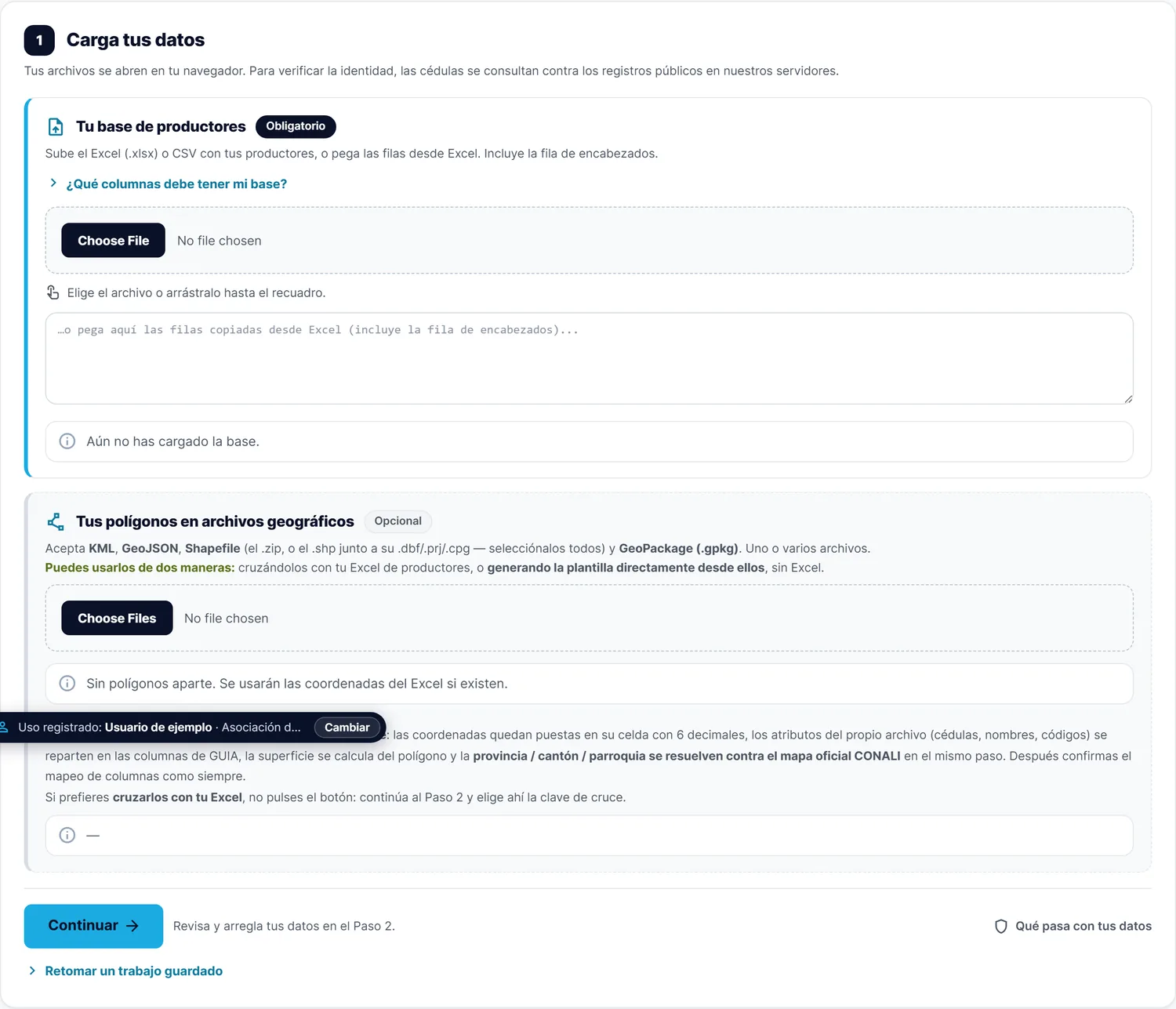
2Paso 1 · Cargar sus datos
Hay dos caminos, y se pueden combinar:
Con Excel. Suba su archivo en «Tu base de productores». Sirve la plantilla oficial de
GUIA —se descarga desde esa misma pantalla— o su propio formato: las columnas se confirman en el paso 2.
Con el archivo geográfico. Suba el KML, GeoJSON, shapefile (en ZIP, con todos sus archivos)
o GeoPackage. Puede subir varios a la vez.
Paso 1. Arriba, la base en Excel; abajo, los archivos con los polígonos.
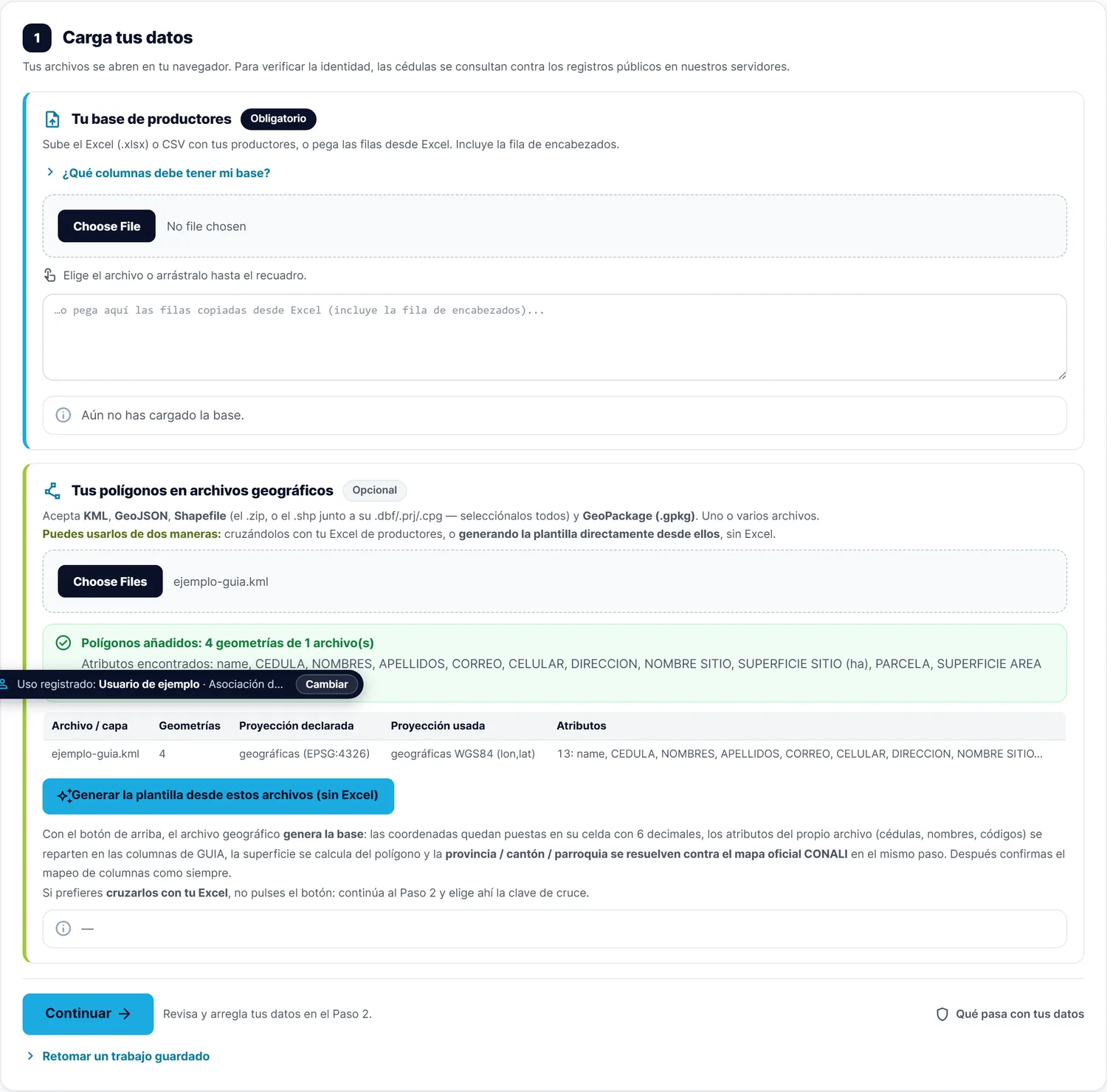
Al soltar el archivo geográfico, la herramienta dice cuántas geometrías leyó y qué atributos traen
—cédula, nombres, códigos—, que son los que después se reparten en las columnas de GUIA.
Cuatro parcelas leídas de un KML, con sus atributos reconocidos.
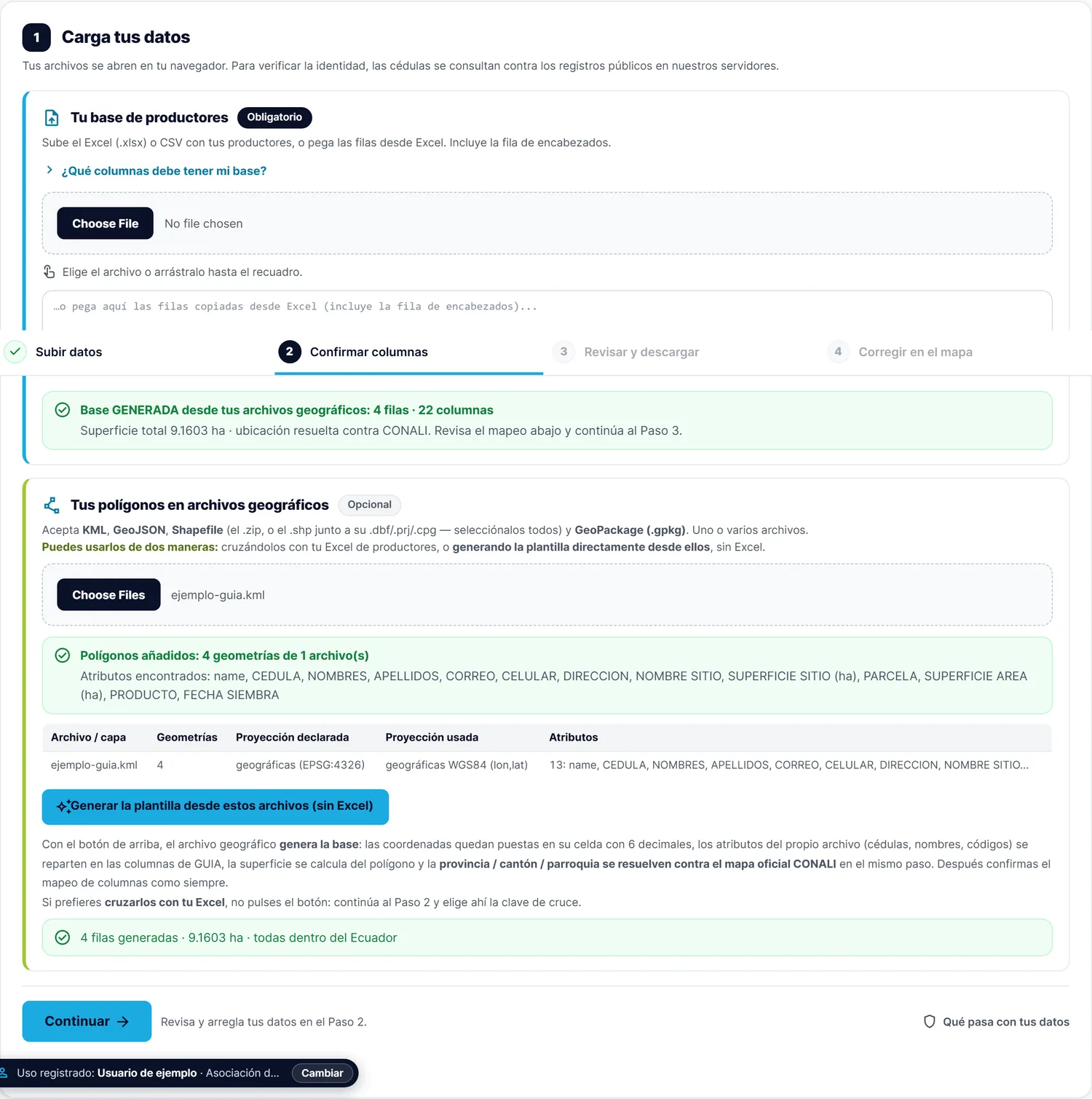
Sin Excel: que el archivo geográfico genere la base
El botón «Generar la plantilla desde estos archivos» arma la tabla completa: pone las
coordenadas con seis decimales, calcula la superficie de cada polígono, reparte los atributos en las
columnas de GUIA y resuelve provincia, cantón y parroquia contra CONALI. Es el camino corto cuando el
levantamiento ya trae los datos del productor.
La base generada desde el KML, con la ubicación oficial ya resuelta.
3Paso 2 · Confirmar las columnas
La herramienta adivina qué columna es cuál y se lo muestra para que lo confirme. Vale la pena
mirarlo: si una casilla apunta a la columna equivocada, todo lo que sigue sale mal.
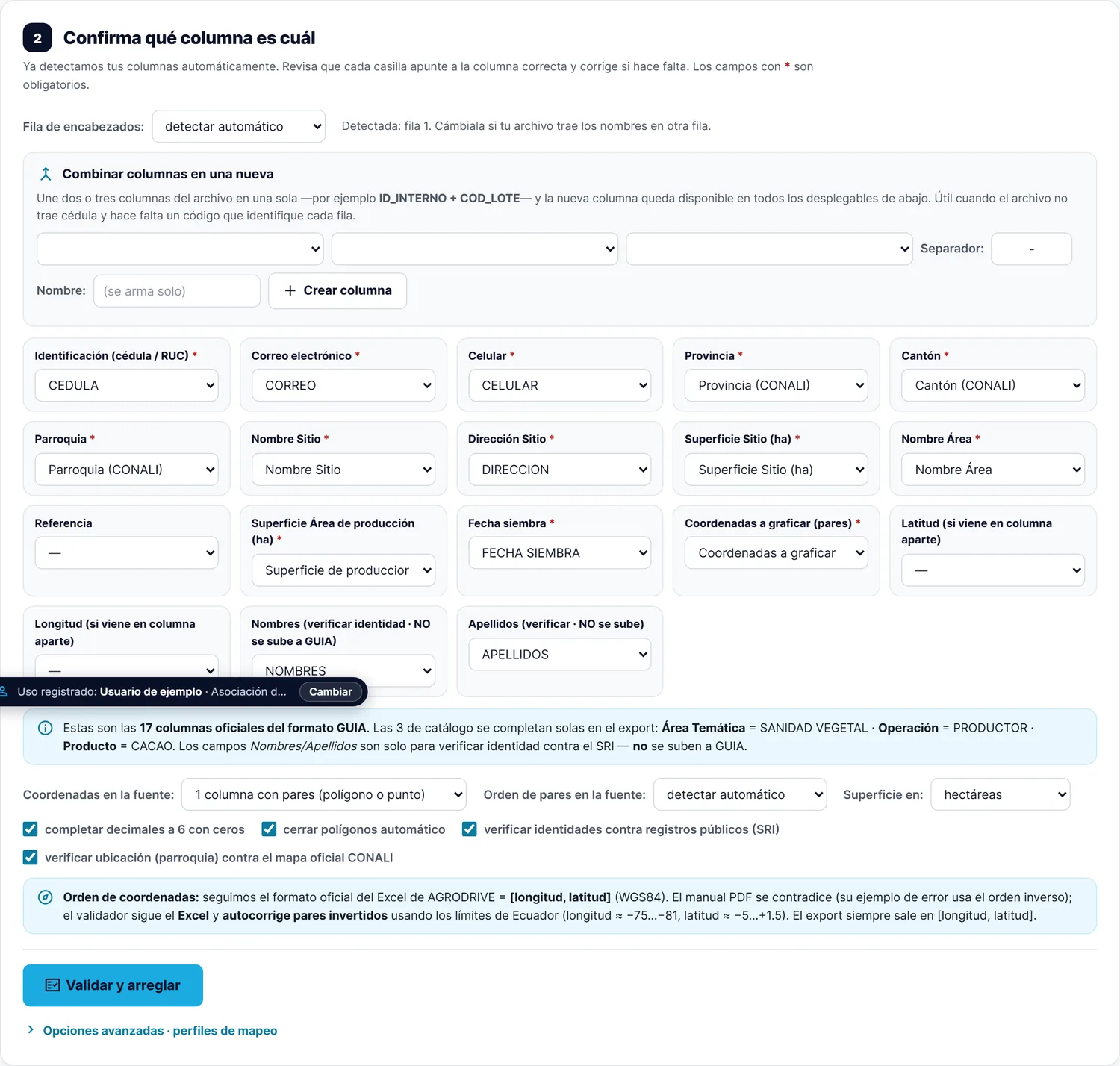
Cada campo de GUIA, con la columna que la herramienta detectó. Se cambia con el desplegable.
Aquí también se elige si se verifican las identidades contra los registros públicos y si se
comprueba la parroquia contra CONALI. Después, Validar y arreglar.
4Paso 3 · El resultado
Lo primero es el conteo: cuántas filas entran a GUIA a la primera, cuántas se corrigen en oficina y
cuántas necesitan volver a campo.
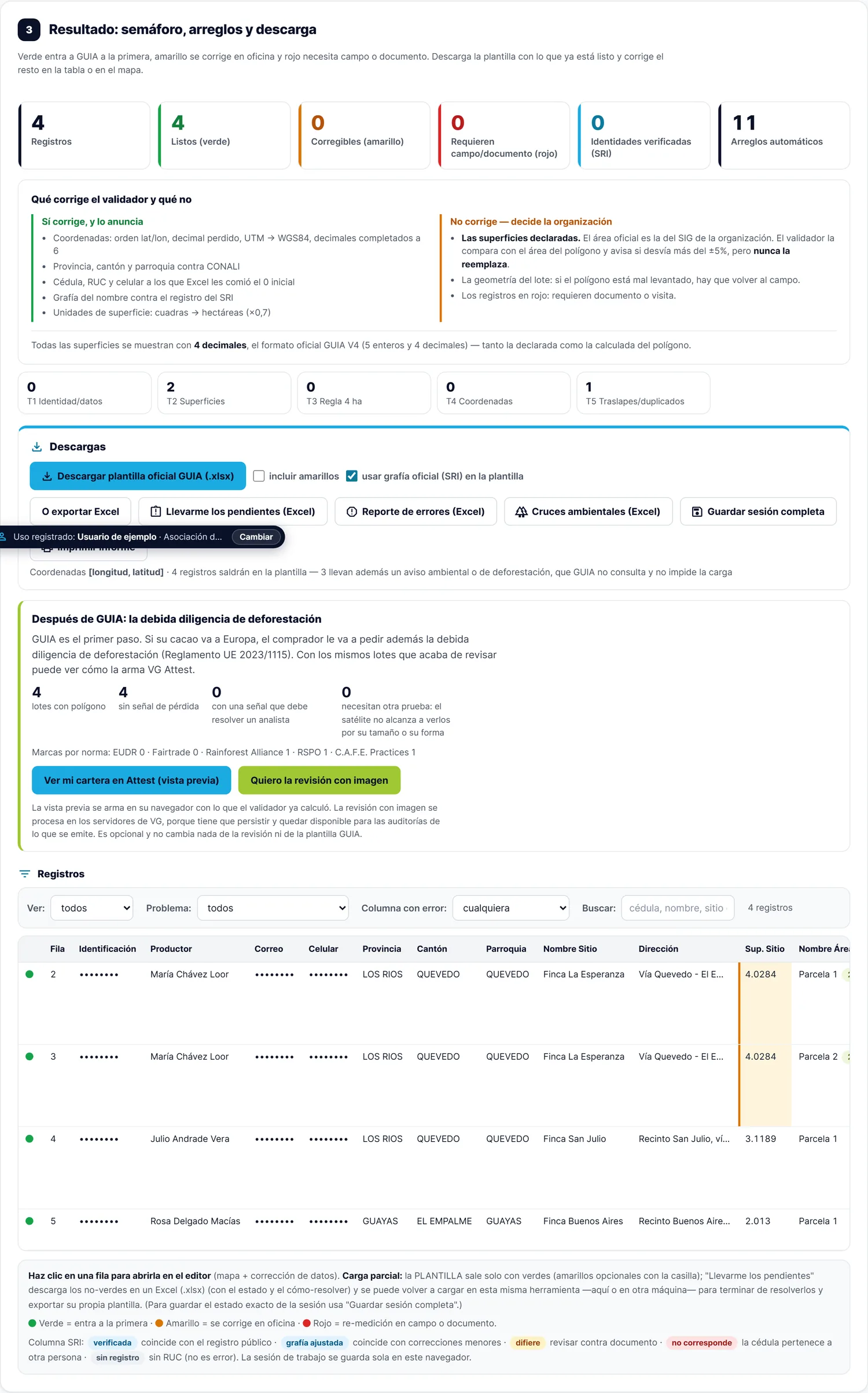
El ejemplo: las cuatro parcelas quedaron listas, con once arreglos automáticos aplicados.
Debajo, el detalle por tipo de revisión —identidad, superficies, regla de 4 ha, coordenadas y
traslapes— y la tabla de registros, donde cada fila se abre para corregirla.
El paso 3 completo. Las columnas con problema quedan marcadas en la tabla.
5Cómo leer el semáforo
Verde
Entra a GUIA a la primera. No hay nada que hacer.
Amarillo
Se arregla en oficina: falta un dato o hay que confirmarlo. La fila igual se puede cargar después.
Rojo
No entra: necesita el documento del productor o volver al lote.
Con otro archivo de ejemplo, uno de cada color:
La fila amarilla no trae correo, celular ni dirección —obligatorios en GUIA V4—. La roja tiene la
cédula mal escrita, y por eso la celda está marcada. La identificación, el correo y el celular van
tapados en esta guía: son datos de ejemplo.
El amarillo más común
Falta el correo, el celular o la dirección del sitio. GUIA V4 los exige, así que conviene completarlos
antes de cargar: se escriben en la misma tabla, haciendo clic en la fila.
El rojo que más se repite
La cédula no pasa su dígito verificador, o pertenece a otra persona según el registro público. Eso no
se corrige a ojo: hay que mirar el documento del productor.
6Paso 4 · Revisar en el mapa
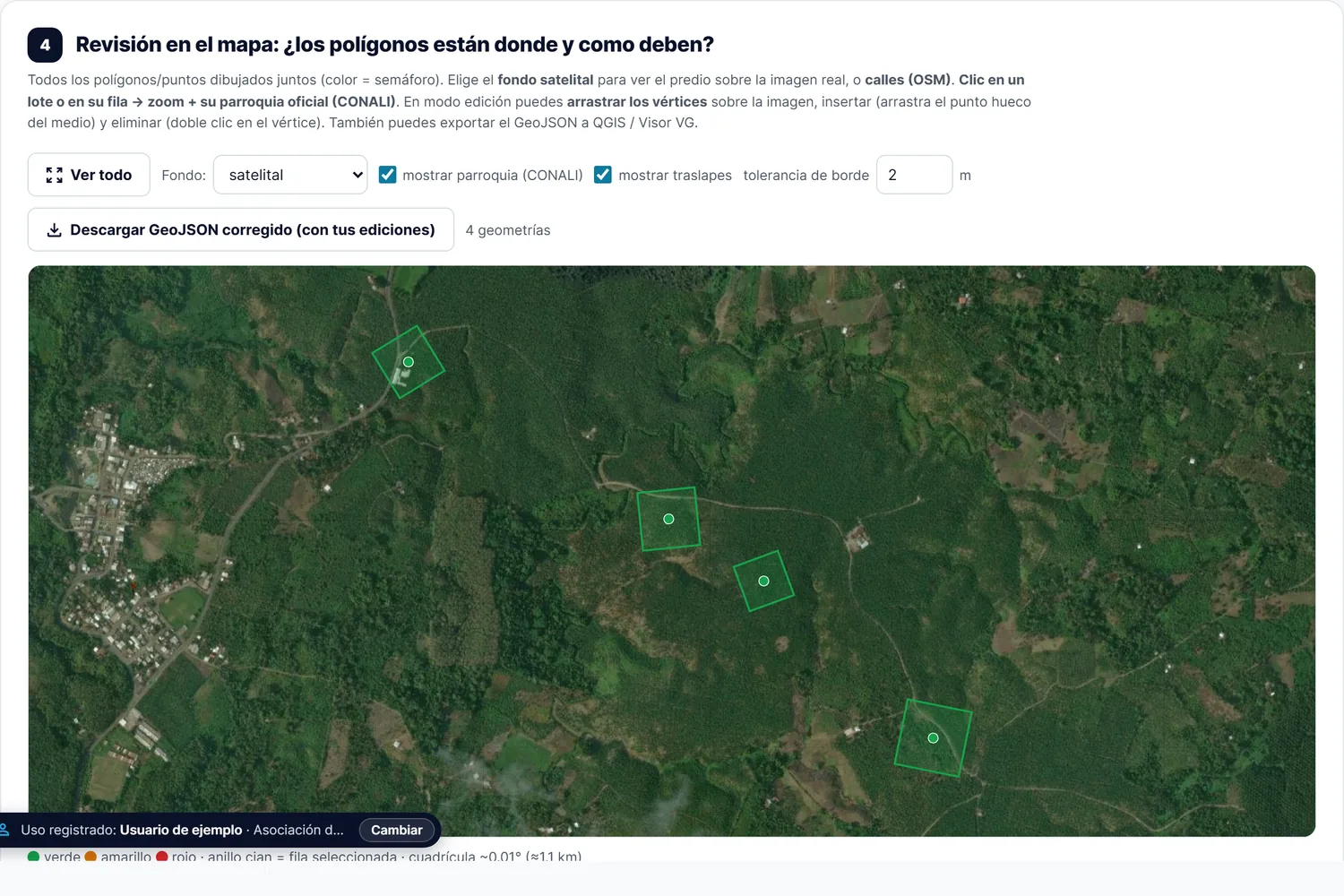
Todos los lotes dibujados juntos, con el color del semáforo, sobre imagen satelital o sobre calles.
Es la comprobación que el papel no da: si el polígono cayó en otro lado, se ve de una.
Las cuatro parcelas del ejemplo sobre la imagen satelital. Un clic en el lote lo acerca y muestra
su parroquia oficial.
Mover un vértice: en modo edición se arrastra sobre la imagen; el punto hueco del medio
inserta uno nuevo y el doble clic lo elimina.
Traslapes: la casilla los pinta, con la tolerancia de borde que usted fije en metros.
Llevárselo: «Descargar GeoJSON corregido» exporta lo que quedó, con sus ediciones, para QGIS
o para el Visor.
7Qué descargar y qué mandar a GUIA
Archivo
Para qué sirve
Plantilla oficial GUIA (.xlsx)
Es lo que se sube al Sistema GUIA. Sale con las filas
verdes; si marca la casilla, también con las amarillas.
Llevarme los pendientes (.xlsx)
Lo que no quedó verde, con el estado y el cómo
resolverlo. Se corrige y se vuelve a cargar en esta misma herramienta.
Reporte de errores (.xlsx)
El detalle fila por fila, para repartir el trabajo en la
oficina.
Cruces ambientales (.xlsx)
Si el lote toca áreas protegidas, bosque protector o
patrimonio forestal.
Guardar sesión completa
Un archivo .json con el estado exacto del trabajo,
para seguir en otra máquina o al día siguiente.
La sesión se guarda sola
El trabajo queda en este navegador: si cierra la pestaña y vuelve, la herramienta le ofrece
recuperarlo. Para pasar el trabajo a otro equipo, use «Guardar sesión completa».
+Herramienta aparte: resolver parroquias
En la parte de arriba hay una herramienta suelta: se sube un Excel con coordenadas y devuelve el
mismo archivo con provincia, cantón y parroquia según la capa oficial CONALI. Sirve cuando solo se
necesita eso y no una validación completa.
→Después de GUIA: la deforestación
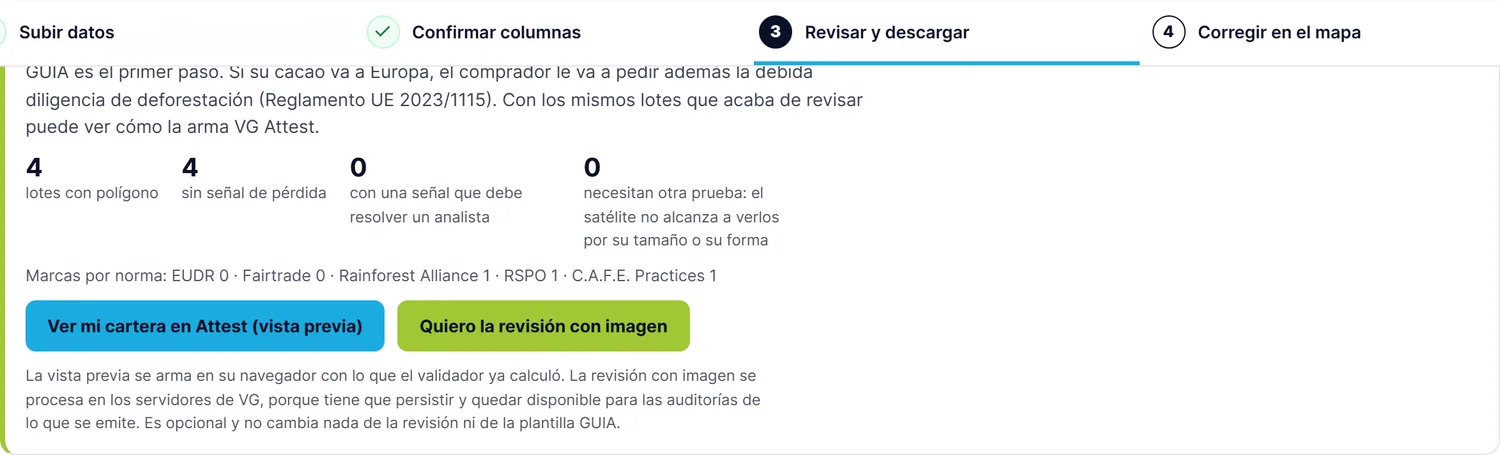
GUIA es el primer paso. Si el cacao va a Europa, el comprador va a pedir además la debida diligencia
del Reglamento UE 2023/1115. Al terminar la validación aparece una puerta opcional para ver, con los
mismos lotes, cómo queda esa revisión.
Es opcional y no cambia nada de la validación ni de la plantilla de GUIA.
?Preguntas frecuentes
¿Mis datos salen de mi computadora?
La validación se hace dentro de su navegador. Sí salen dos cosas, y solo si usted deja marcadas sus
casillas: las cédulas, para verificar la identidad contra el registro público, y el punto
central de cada lote, para resolver la parroquia oficial y revisar cruces ambientales. Los nombres,
los correos y los teléfonos no se envían.
¿Funciona sin internet?
Sí, salvo esas dos verificaciones y el mapa satelital. Una vez abierta, la herramienta queda guardada
en el navegador y trabaja sin señal; después, con internet, se puede volver a validar para completar lo
que quedó pendiente.
¿Puedo cargar solo lo que está listo?
Sí, y es lo recomendable. La plantilla sale con las filas verdes, se sube a GUIA, y los pendientes se
corrigen con calma y se cargan después.
Subí un shapefile y no lee nada
Un shapefile no es un archivo: son varios. Hay que subirlos todos juntos —.shp,
.dbf, .prj, .cpg— o el ZIP completo. Sin el .prj no se
sabe en qué sistema de coordenadas está.
La superficie que calcula no coincide con la mía
La herramienta compara la superficie declarada con el área del polígono y avisa si difieren más del
5 %, pero no la cambia: la superficie oficial es la que su organización declara. Si la diferencia es
grande, casi siempre el polígono está mal levantado.
¿A quién le escribo si algo no cuadra?
A Visión Geográfica: info@visiongeografica.com. Ayuda
mandar el archivo de sesión (.json), que trae el estado exacto de lo que vio.